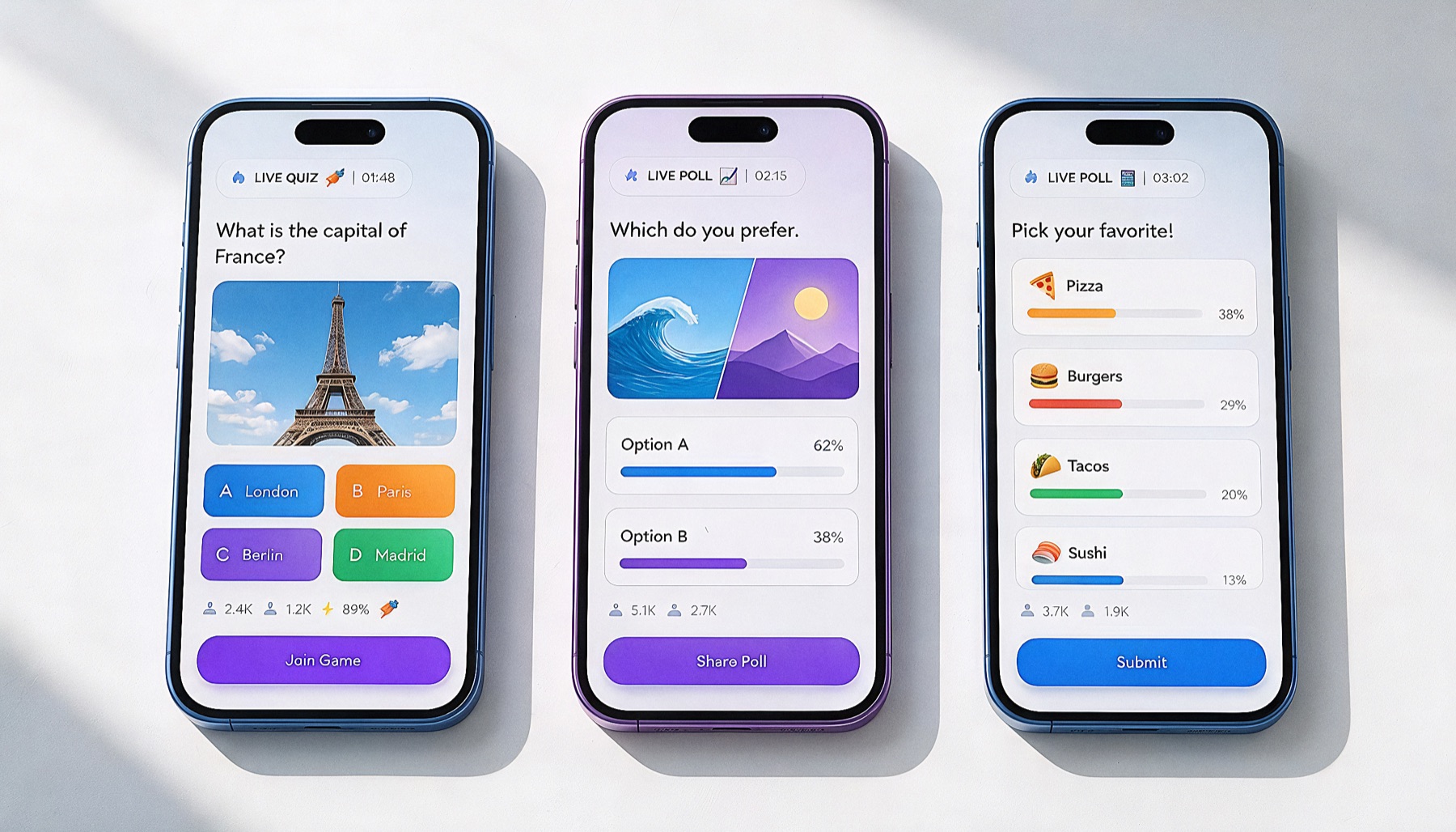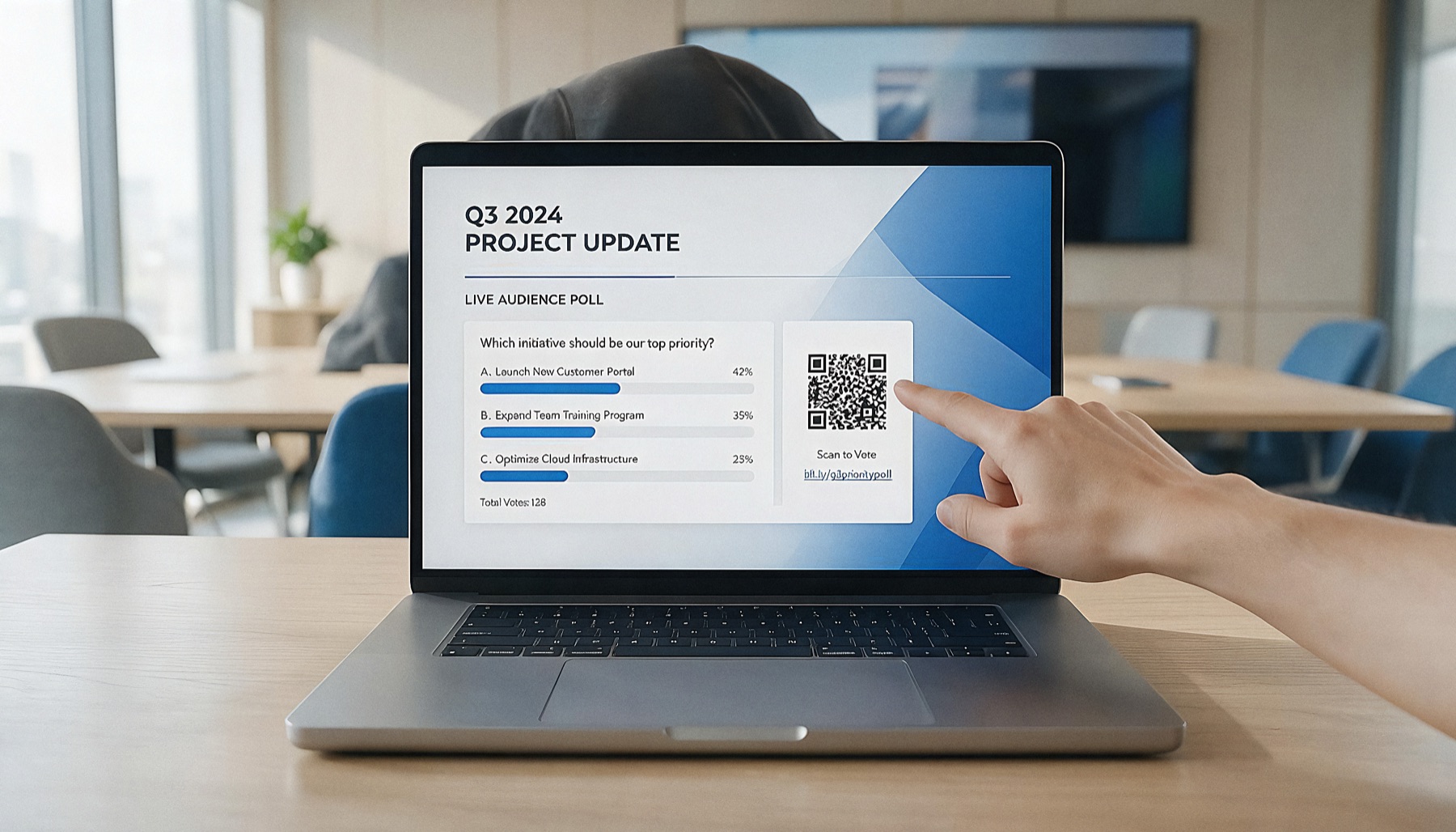
Apresentar no PowerPoint e interagir com a plateia sempre teve um atrito: sair do modo de apresentação quebra o ritmo. A solução é embutir a enquete dentro do slide. Neste tutorial, você faz isso em 5 minutos.
O que você vai precisar
- Uma conta gratuita no Sense Monitor (não pede cartão)
- PowerPoint (Windows, Mac ou versão web)
- Internet no computador que vai apresentar
Passo 1: crie a apresentação interativa (2 minutos)
- Entre no Sense Monitor e clique em Nova apresentação.
- Adicione suas perguntas: múltipla escolha, nuvem de palavras, quiz, o que fizer sentido para o momento.
- No editor, cada apresentação ganha um código de acesso e um link embed, que é o que vamos usar.
Passo 2: copie o link embed
Na seção Compartilhar e integrar do editor, copie o link embed. Ele carrega a chave de controle do apresentador: quem abre esse link consegue navegar entre as perguntas, então compartilhe apenas com quem vai conduzir.
Passo 3: insira no PowerPoint (2 minutos)
O caminho mais confiável é o suplemento Web Viewer, gratuito e feito pela Microsoft:
- No PowerPoint, vá em Inserir, Suplementos (ou Obter Suplementos).
- Busque por Web Viewer e adicione.
- Cole o seu link embed no campo de endereço do Web Viewer.
- Redimensione o quadro no slide como quiser: tela cheia para um momento 100% interativo, ou meia tela ao lado do seu conteúdo.
Prefere o suplemento próprio do Sense Monitor? O passo a passo de sideload para Windows e Mac está na nossa página de integrações.
Passo 4: apresente
Entre no modo de apresentação normalmente. No slide com a enquete:
- O QR Code aparece para a plateia escanear (você controla posição e tamanho dele em cada slide).
- As respostas surgem em tempo real no gráfico, sem atualizar nada.
- As setas do painel avançam para a próxima pergunta, e o celular de todo mundo avança junto.
Dicas de quem já apresentou assim
- Teste o Wi-Fi do local antes. O Sense Monitor tem sincronização de segurança para redes instáveis, mas nenhuma ferramenta vota sem internet.
- Deixe o QR Code grande no primeiro slide interativo (tamanho G) e reduza nos seguintes, quando a plateia já entrou.
- Use o placar do quiz no encerramento para premiar os três primeiros. Transforma qualquer treinamento em competição saudável.
E no Canva?
O mesmo link embed funciona no Canva pelo app Embed: cole o link no slide e apresente. O tutorial completo está na página de integrações.